
Uno script Python funziona quando lo avvii dal terminale, ma dopo un riavvio del Raspberry Pi non succede nulla. Oppure parte manualmente, mentre come servizio fallisce. La soluzione non è necessariamente aggiungere comandi in rc.local: per un programma che deve rimanere in esecuzione, su Raspberry Pi OS puoi usare systemd, il gestore dei servizi di Linux.
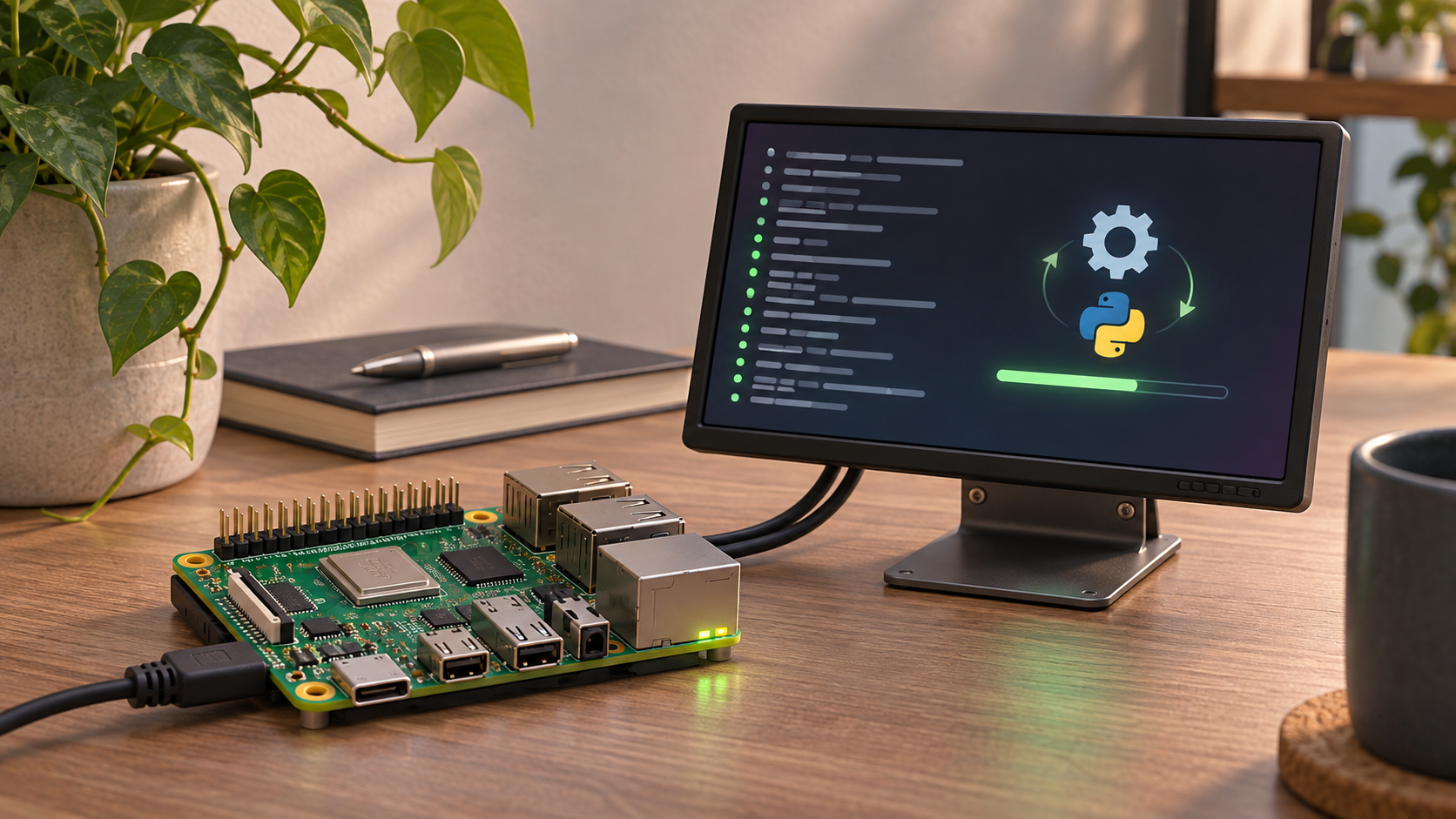
In breve: salvi lo script in una directory stabile, definisci un’unità .service, la abiliti all’avvio con systemctl enable --now e ne leggi i log con journalctl. Qui trovi un esempio completo, adattabile al tuo progetto.
1. Preparare uno script e provarlo manualmente
Supponiamo di avere un programma di monitoraggio in /home/utente/monitor/app.py. Sostituisci sempre utente con il nome reale dell’utente Linux, verificabile con whoami. Il nome pi non va dato per scontato sulle installazioni recenti.
whoami
mkdir -p ~/monitor
cd ~/monitor
python3 -m venv .venv
L’ambiente virtuale è particolarmente utile quando il programma richiede librerie Python esterne. Su Raspberry Pi OS moderno evita di installare con pip librerie direttamente nell’ambiente Python gestito dal sistema. Se il comando venv non è disponibile, installa il pacchetto previsto dalla tua distribuzione.
Per una prova semplice, crea app.py con questo contenuto:
import logging
import time

logging.basicConfig(level=logging.INFO, format='%(asctime)s %(message)s')

while True:
    logging.info('Monitor attivo')
    time.sleep(30)
Avvialo usando l’interprete del tuo ambiente virtuale. Se funziona, interrompilo con Ctrl+C e passa alla configurazione del servizio.
~/monitor/.venv/bin/python ~/monitor/app.py2. Creare il file systemd .service
Crea il file /etc/systemd/system/monitor-python.service con un editor e inserisci l’unità seguente. I percorsi sono esempi, non valori universali.
[Unit]
Description=Monitor Python su Raspberry Pi
After=network.target

[Service]
Type=exec
User=utente
WorkingDirectory=/home/utente/monitor
ExecStart=/home/utente/monitor/.venv/bin/python /home/utente/monitor/app.py
Restart=on-failure
RestartSec=5

[Install]
WantedBy=multi-user.target
User evita di eseguire inutilmente il processo come root; WorkingDirectory rende esplicita la directory di lavoro; ExecStart usa percorsi assoluti; Restart=on-failure tenta il riavvio quando il processo termina per errore. Type=exec permette di intercettare subito alcuni errori di esecuzione, ma non certifica che l’applicazione sia pronta a servire richieste.
Nota sulla rete: After=network.target definisce soltanto l’ordine di avvio e non garantisce connettività Internet. Se il programma ha bisogno della rete già configurata, valuta Wants=network-online.target insieme a After=network-online.target; anche così il servizio deve gestire le successive disconnessioni.
3. Abilitare l’avvio automatico
sudo systemctl daemon-reload
sudo systemctl enable --now monitor-python.service
sudo systemctl status monitor-python.service
Il comando enable --now fa due cose: abilita il servizio per i prossimi avvii e prova ad avviarlo subito. Non confonderlo con start, che avvia il processo soltanto nella sessione corrente. Se modifichi il file .service, ripeti daemon-reload e poi riavvia il servizio.
sudo systemctl restart monitor-python.service
sudo systemctl is-enabled monitor-python.service
4. Trovare gli errori con journalctl
Quando uno script funziona nel terminale ma non parte al boot, le informazioni più utili sono spesso nei log, non nel codice.
sudo journalctl -u monitor-python.service -b --no-pager
sudo journalctl -u monitor-python.service -f- Exit code diverso da zero: controlla gli errori Python e le dipendenze mancanti nell’ambiente virtuale.
- Permission denied: verifica proprietario e permessi di directory, script, dispositivi e file usati.
- No such file or directory: controlla maiuscole, percorsi assoluti e posizione dell’interprete Python.
- Funziona soltanto da terminale: lo script potrebbe dipendere da variabili d’ambiente, dalla directory corrente, da una sessione grafica o audio, o da una rete non ancora pronta.
5. Script continuo o attività una tantum?
L’unità precedente è pensata per un processo che rimane attivo, come un monitor, un listener o un’interfaccia con sensori. Se lo script termina normalmente dopo aver prodotto un file, non ha senso forzarne il riavvio continuo. In quel caso valuta un servizio Type=oneshot, eventualmente attivato da un systemd timer se l’operazione va ripetuta nel tempo.
Altra distinzione importante: un servizio di sistema non coincide con la sessione grafica dell’utente. Un programma che utilizza audio desktop, display o componenti PipeWire può richiedere un servizio utente e una configurazione specifica. Per l’audio, vedi anche la guida su Raspberry Pi e Python audio.
6. Verifiche finali e sicurezza
- Esegui
sudo rebootsoltanto dopo aver verificato che l’avvio del servizio funziona senza errori. - Dopo il riavvio, controlla
systemctl status monitor-python.servicee i log del boot corrente. - Non inserire password e token direttamente nel file
.serviceo nel codice pubblicato; limita i permessi dei file di configurazione. - Se il processo controlla GPIO o altre periferiche, assegna soltanto i permessi necessari all’utente del servizio.
- Per sistemi critici, prevedi monitoraggio, comportamento sicuro dopo crash e test di disconnessione/reconnessione.
Domande frequenti
Perché non usare crontab con @reboot?
cron può essere sufficiente per attività molto semplici, ma systemd offre dipendenze esplicite, stato, riavvio dei processi e una raccolta dei log più integrata. La scelta dipende dal tipo di programma.
Come faccio a fermare definitivamente il servizio?
sudo systemctl disable --now monitor-python.serviceIl comando ferma il servizio e ne disabilita l’avvio automatico, senza cancellare né lo script né il file unit.
Fonti e approfondimenti
- Manuale ufficiale systemd.service
- Manuale systemctl
- Manuale journalctl
- Raspberry Pi OS: uso di Python e ambienti virtuali
Gli esempi sono dimostrativi: prima dell’uso in produzione, adatta percorsi, permessi e gestione degli errori alla tua installazione.
Articoli collegati
Se vuoi approfondire il tema, prosegui da questi contenuti del sito:
- Raspberry Pi o ESP32: quale scegliere per un progetto IoT?
- API REST: come diagnosticare gli errori 401, 403, 502 e 503
- Raspberry Pi: audio non funzionante con Python? Come risolvere
Esplora anche gli argomenti: raspberry pi · python · linux.
Lascia un commento